Hướng dẫn thanh toán Gói VIP
Cập nhật lần cuối: 08/10/2026.
Khi nào cần Gói VIP
- Chương 1–49 của mọi truyện: đọc miễn phí, không cần đăng nhập.
- Chương 50–59 (biểu tượng 🔑): chỉ cần đăng nhập là đọc miễn phí.
- Từ chương 60 (biểu tượng 🔒): cần Gói VIP còn hạn. Một gói mở toàn bộ truyện trên TruyenFullHD, không mua lẻ từng truyện. Truyện gắn nhãn miễn phí thì đọc hết không cần gói.
Khi tới chương bị khoá, bạn sẽ thấy khung như sau:
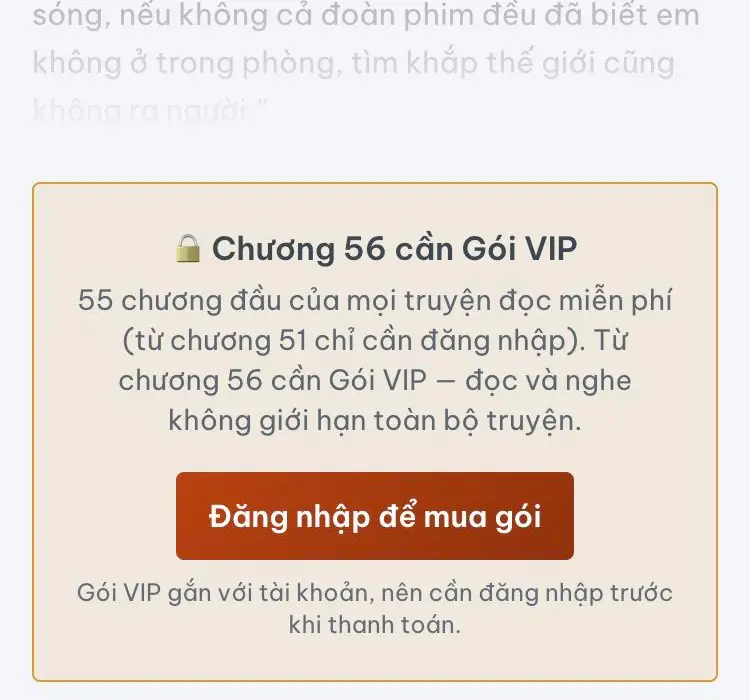
Bước 1 — Đăng nhập
Gói VIP gắn với tài khoản để dùng được trên mọi thiết bị, nên cần đăng nhập trước khi mua. Bấm Đăng nhập để mua gói (hoặc Đăng nhập ở góc trên), chọn Google hoặc Facebook — không cần tạo mật khẩu. Đăng nhập xong bạn được đưa về đúng chương đang đọc.
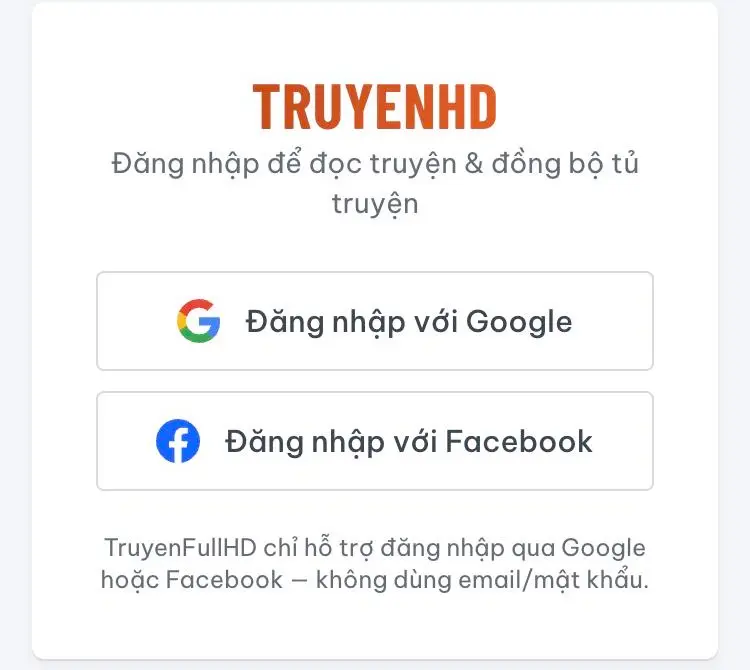
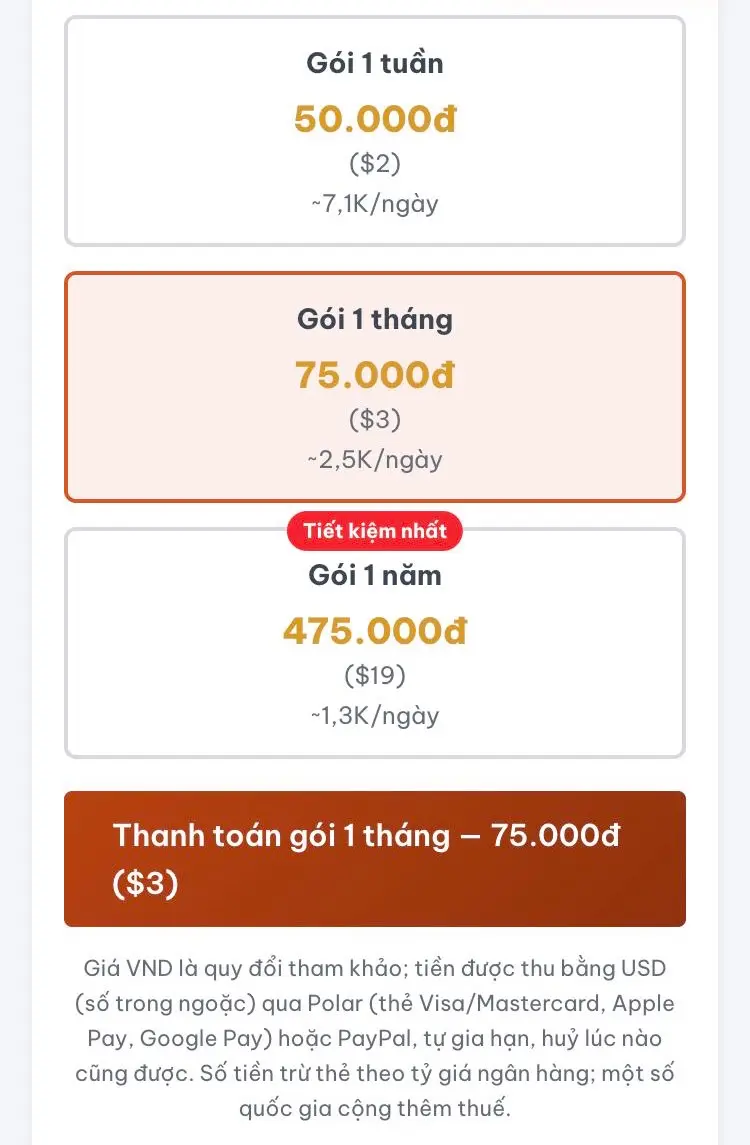
Bước 2 — Chọn gói
Ngay tại chương bị khoá (hoặc trang Gói VIP), chọn 1 trong các gói (gói 1 ngày chỉ trả bằng chuyển khoản):
- Gói 1 ngày — 15.000đ
- Gói 1 tuần — 50.000đ ($2)
- Gói 1 tháng — 69.000đ ($3)
- Gói 1 năm — 475.000đ ($19)
Rồi bấm nút Thanh toán … màu cam bên dưới.
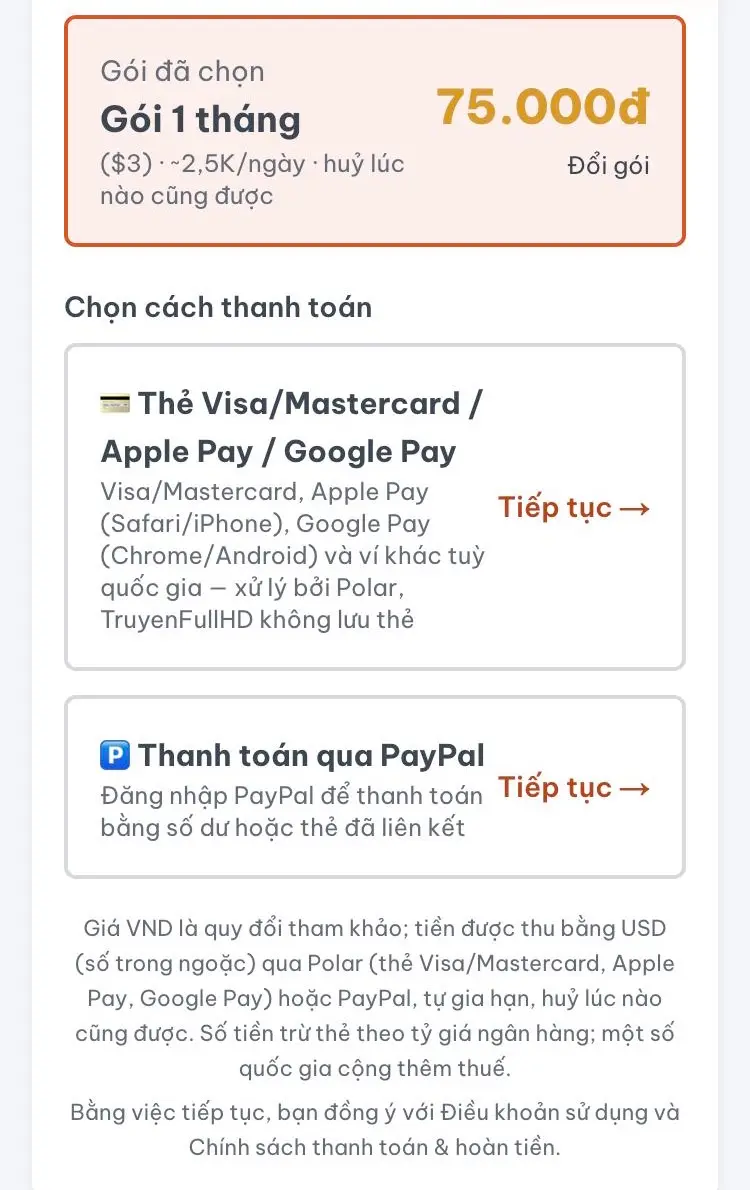
Bước 3 — Chọn cách thanh toán
Chọn 1 trong 2 cổng rồi bấm Tiếp tục →. Bạn được chuyển sang trang thanh toán bảo mật của cổng đó.
Cách A — Thẻ · Apple Pay · Google Pay (qua Polar)
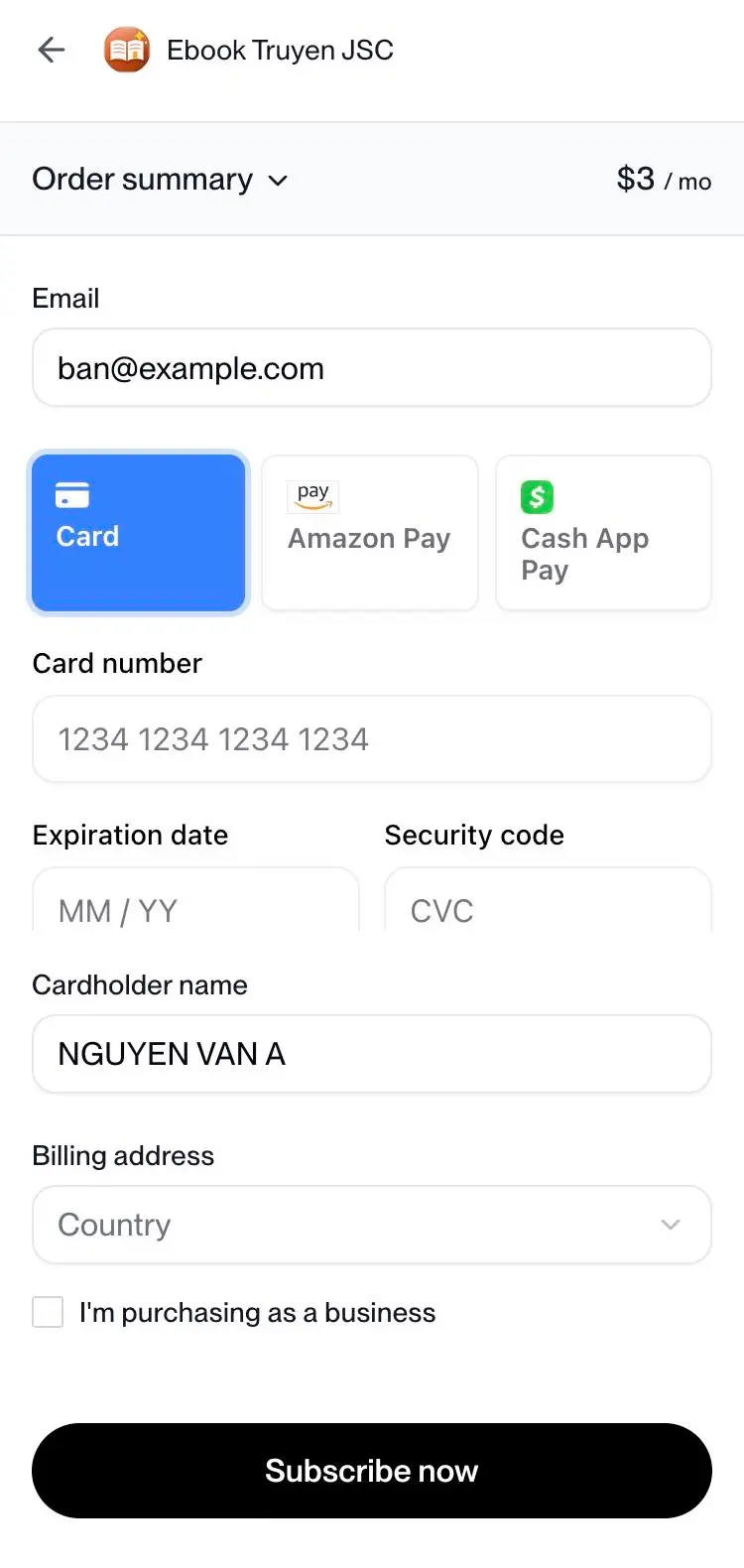
- Nhập email nhận hoá đơn.
- Nhập số thẻ Visa/Mastercard (thẻ ghi nợ hoặc tín dụng có bật thanh toán quốc tế), ngày hết hạn, mã CVC và tên in trên thẻ. Hoặc bấm Apple Pay (Safari trên iPhone/Mac) / Google Pay (Chrome trên Android) nếu máy bạn hiện nút đó.
- Bấm Subscribe now. Nếu ngân hàng gửi mã OTP, nhập mã để xác nhận.
Trả bằng Apple Pay hoặc Google Pay
- Ở trang Polar, nhìn hàng chọn cách thanh toán (cùng hàng với ô Card trong ảnh trên): máy có ví sẽ hiện thêm ô Apple Pay hoặc Google Pay. Bấm chọn ô đó — không cần nhập số thẻ.
- Bấm Subscribe now, rồi xác nhận trong cửa sổ ví: Face ID / Touch ID / mật mã máy với Apple Pay, chọn thẻ và bấm tiếp tục với Google Pay.
- Không thấy ô Apple Pay / Google Pay: máy hoặc trình duyệt chưa có thẻ trong ví. Apple Pay chỉ có trên Safari (iPhone, iPad, Mac) đã thêm thẻ vào Wallet; Google Pay cần Chrome đăng nhập tài khoản Google đã lưu thẻ. Khi đó dùng ô Card như trên hoặc PayPal.
- Nếu trang hiện khung link kèm một thẻ bạn đã lưu trước đây (Stripe Link): bấm Confirm để trả bằng thẻ đó, hoặc Change payment method để chọn cách khác.
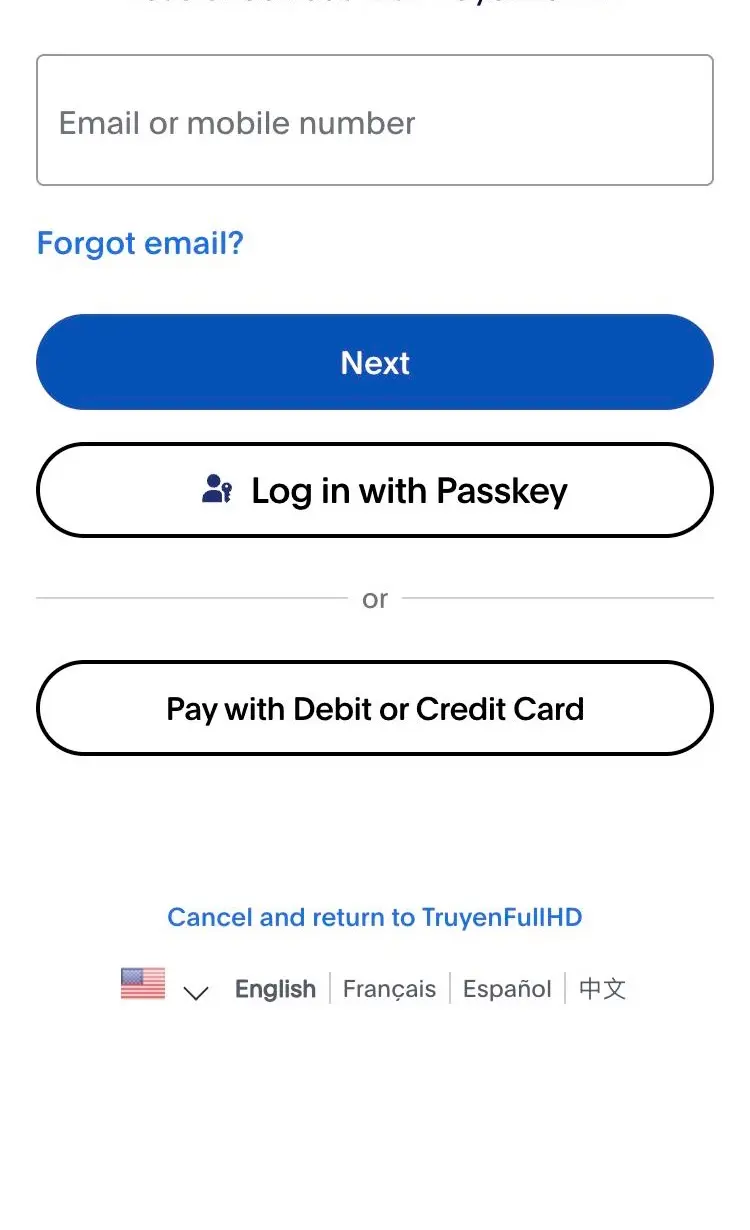
Cách B — PayPal
Đăng nhập tài khoản PayPal của bạn rồi bấm nút thanh toán / đồng ý trên trang PayPal là xong.
Bước 4 — Chờ xác nhận
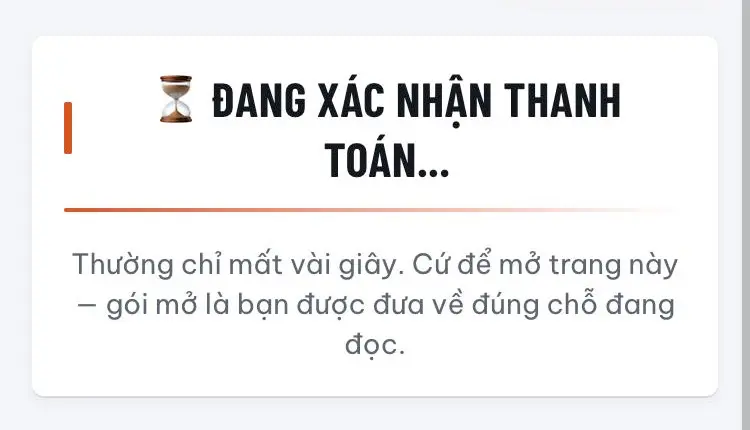
Thanh toán xong bạn tự được đưa về TruyenFullHD. Trang hiện Đang xác nhận thanh toán… và tự mở chương sau vài giây — không cần bấm gì, không cần tải lại trang.
Các trường hợp khác
- Đã trả tiền nhưng quá 15 phút chưa mở chương: tải lại trang và kiểm tra bạn đang đăng nhập đúng tài khoản đã mua. Vẫn chưa được thì liên hệ hỗ trợ (mục bên dưới) kèm email nhận hoá đơn.
- Thanh toán bị từ chối: thẻ cần bật thanh toán quốc tế/trực tuyến (bật trong app ngân hàng), còn đủ hạn mức; hoặc thử cổng còn lại (PayPal ↔ thẻ).
- Lỡ bấm quay lại / đóng trang thanh toán: chưa bị trừ tiền. Mở lại chương và làm lại từ Bước 2.
- Số tiền trên sao kê khác giá đồng: gói được tính bằng USD; ngân hàng quy đổi theo tỷ giá của họ và có thể cộng phí giao dịch quốc tế, có nơi tính thêm thuế. Giá đồng hiển thị chỉ để tham khảo.
- Đang có gói tự gia hạn, muốn đổi sang gói khác: vào Gói VIP → Quản lý gói, huỷ gia hạn gói hiện tại rồi mua gói mới. Thời gian còn lại của gói cũ vẫn được cộng dồn.
- Huỷ tự gia hạn, đổi thẻ, tải hoá đơn: Gói VIP → Quản lý gói (mở trang của Polar hoặc PayPal). Huỷ xong vẫn đọc tới hết kỳ đã trả.
- Hoàn tiền: xem Chính sách thanh toán & hoàn tiền.
Cần hỗ trợ
Bấm Chat với chúng tôi ở chân trang hoặc gửi email hỗ trợ ghi ở chân trang. Ghi rõ email nhận hoá đơn và thời gian thanh toán để được xử lý nhanh. Không gửi số thẻ, mã CVC hay mã OTP cho bất kỳ ai.